昕薇网 服装搭配 彩妆前沿 百科 女性频道 生活频道 美容护肤 情感职场 亲子教育 服饰穿搭 娱乐星闻 社会百态 热门标签
当前位置:昕薇网 > 社会百态 > 社会热点

固态硬盘安装:步骤图解安装SSD(固态硬盘)教程

 时间:2018/8/30 10:36:24  编辑: xwzz   来源: 互联网 标签: 

  固态硬盘安装:步骤图解安装SSD(固态硬盘)教程

  固态硬盘的安装教程分为普通台式电脑的固态硬盘安装和笔记本电脑的固态硬盘安装,下面分别介绍普通2.5寸ssd和mSATA接口的ssd安装:

  台式电脑固态硬盘安装教程:

  第一步:

  台式机固态硬盘的安装方法和机械硬盘一样,也是分为供电口和数据口,如果是笔记本拓展可以放在光驱位上如果是机械硬盘替换可以直接接口对应替换,台式机相比较就更简单了,直接把原有的接口替换就好了,这里记住一般固态硬盘都支持SATA3以上接口,这样才能提高硬盘的实际性能。

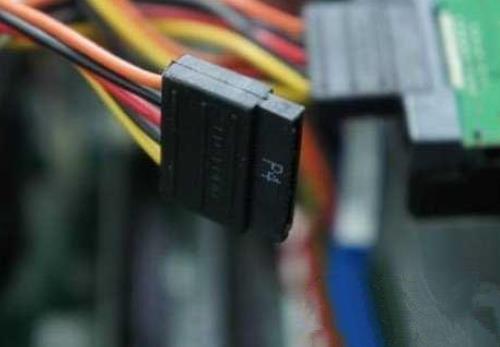
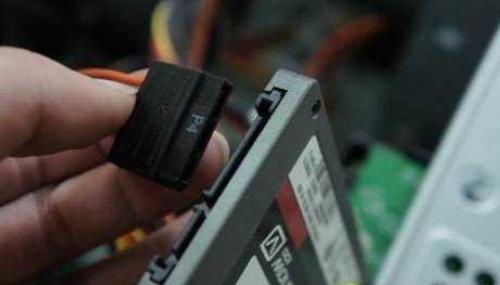
  1、在机箱内找出安装SSD的线材,首先是SSD的电源输入接口,这个是由电脑的电源引出的线材。P4字样并没有特别的含义,只是标注这是电源提供的第四个此类接口。

  形状是扁嘴形,如图1所示:
固态硬盘安装:步骤图解安装SSD(固态硬盘)教程

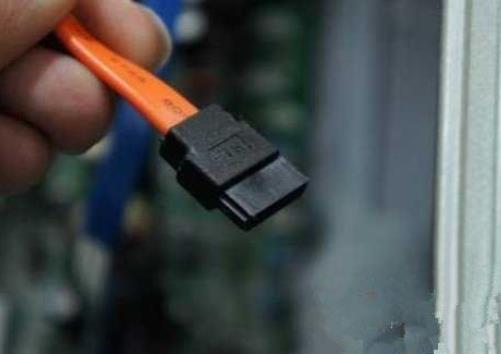
  2、接着是SSD硬盘的数据输入输出接口,SATA线,宽度比硬盘电源线要短很多,比较小同样是扁口,

  如图2所示:
固态硬盘安装:步骤图解安装SSD(固态硬盘)教程

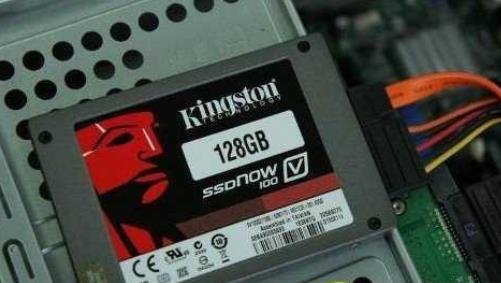
  3、安装一块金士顿SSD,型号SSDNow V100 128G,标称读写性能为250/220 MB/S,如图3所示:
固态硬盘安装:步骤图解安装SSD(固态硬盘)教程

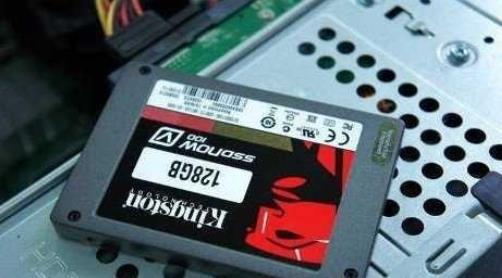
  4、线材对准SSD尾部相应的接口,基本上很难搞错,因为接口都是专用的,弄错了是插不进去的,如图4所示:
固态硬盘安装:步骤图解安装SSD(固态硬盘)教程

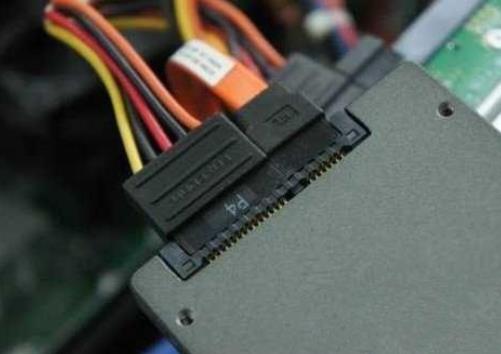
  5、将电源和数据线接驳在对应的SSD接口位置上后,安装就基本算完成了。如图5所示:
固态硬盘安装:步骤图解安装SSD(固态硬盘)教程

固态硬盘安装:步骤图解安装SSD(固态硬盘)教程


共3页 1 2 3
上一篇:我的体育老师经典台词:看完被王小米圈粉了有木有
下一篇:教你倒车影像怎么看:新手必看的倒车教学(图)
猜你喜欢...
相关信息
图文欣赏
精彩推荐 
搞笑百态 
标签热点推荐
小薇女性时尚 Copyright © 2014-2015 ixinwei.com, All rights reserved.内容监督删除:ixinwei3@163.com
免责声明:本站信息均来源于网络采集,若有信息侵犯到您的权益,请及时联系我们,我们将会积极配合删除!
备案号:豫ICP备19037781号-1 公安备案号:41010502003915 网站地图