昕薇网 服装搭配 彩妆前沿 百科 女性频道 生活频道 美容护肤 情感职场 亲子教育 服饰穿搭 娱乐星闻 社会百态 热门标签
当前位置:昕薇网 > 社会百态 > 社会热点

固态硬盘安装:步骤图解安装SSD(固态硬盘)教程

 时间:2018/8/30 10:36:24  编辑: xwzz   来源: 互联网 标签: 

  第二步:

  1、放进机箱,把侧板盖上,就算完成了,最后我们要安装操作系统。

  安装之前先开机根据屏幕提示按键盘上相应的键进入到BIOS界面,如图7所示:
固态硬盘安装:步骤图解安装SSD(固态硬盘)教程

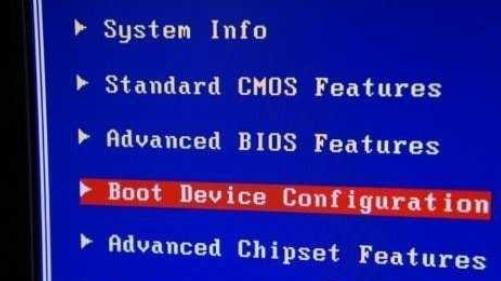
  2、选择图上这项,设备启动设定,如图8所示:

固态硬盘安装:步骤图解安装SSD(固态硬盘)教程

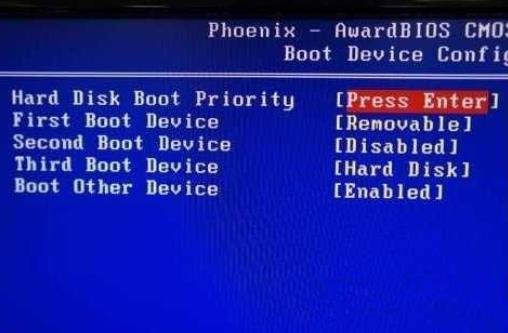
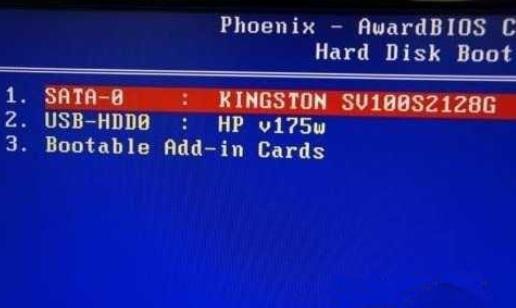
  3、再点第一项,进入下面的界面,如图9所示:

固态硬盘安装:步骤图解安装SSD(固态硬盘)教程

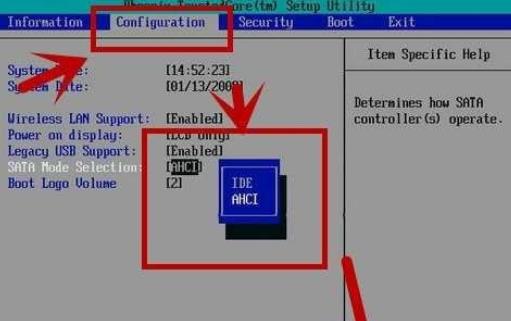
  开启硬盘AHCI模式

  大家要记住,安装完固态硬盘后记得在bios里开启AHCI,具体操作方法就是进系统的时候点击del键,进入bios中找到高级模式,在硬盘模式里找到AHCI模式选中,按F10保存重启。
固态硬盘安装:步骤图解安装SSD(固态硬盘)教程

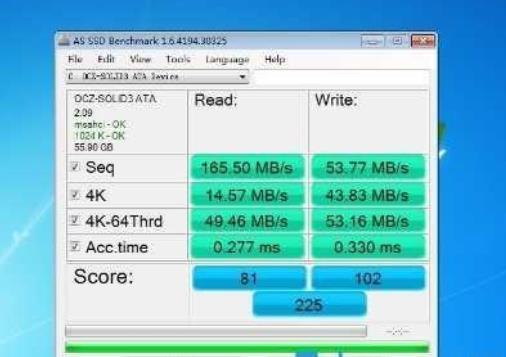
  如何4K对齐

  其实大家不用了解什么叫4K对齐,小编这里告诉大家就是跟传统的机械硬盘多一个步 骤,如果对齐了,使用速度会有明显的提高,那么如何对其呢,如果重新安装系统的话直接用系统盘在固态硬盘上重新格式化一下就好了,如果使用pe等工具安 装,可以用硬盘工具在4 096的节点上格式化,然后用4K软件查看是否对其。(这边文章主要理论,小编会在其他文章中实际演示步骤)
固态硬盘安装:步骤图解安装SSD(固态硬盘)教程


共3页 1 2 3
上一篇:我的体育老师经典台词:看完被王小米圈粉了有木有
下一篇:教你倒车影像怎么看:新手必看的倒车教学(图)
猜你喜欢...
相关信息
图文欣赏
精彩推荐 
搞笑百态 
标签热点推荐
小薇女性时尚 Copyright © 2014-2015 ixinwei.com, All rights reserved.内容监督删除:ixinwei3@163.com
免责声明:本站信息均来源于网络采集,若有信息侵犯到您的权益,请及时联系我们,我们将会积极配合删除!
备案号:豫ICP备19037781号-1 公安备案号:41010502003915 网站地图